Webdesign Bonn – Individuelle Websites für lokale Unternehmen

Du suchst einen Webdesigner in Bonn, der dich versteht? Einen, der nicht nur schöne Websites erstellt, sondern auch weiß, wie Bonner Unternehmen ticken? Dann bist du hier richtig!

Kostenloses Beratungsgespräch in Bonn vereinbaren

Dein Webdesigner in Bonn – Lokal verwurzelt, digital erfolgreich

Hi, ich bin Tim von te. Webdesign! Seit über 15 Jahren entwickle ich individuelle WordPress-Websites für Unternehmen in Bonn und der Region.

Was mich ausmacht?

Meine Mission? Klarheit und Effizienz für dein Online-Business. Keine komplizierten Prozesse, keine endlosen Abstimmungsschleifen – nur Websites, die funktionieren.

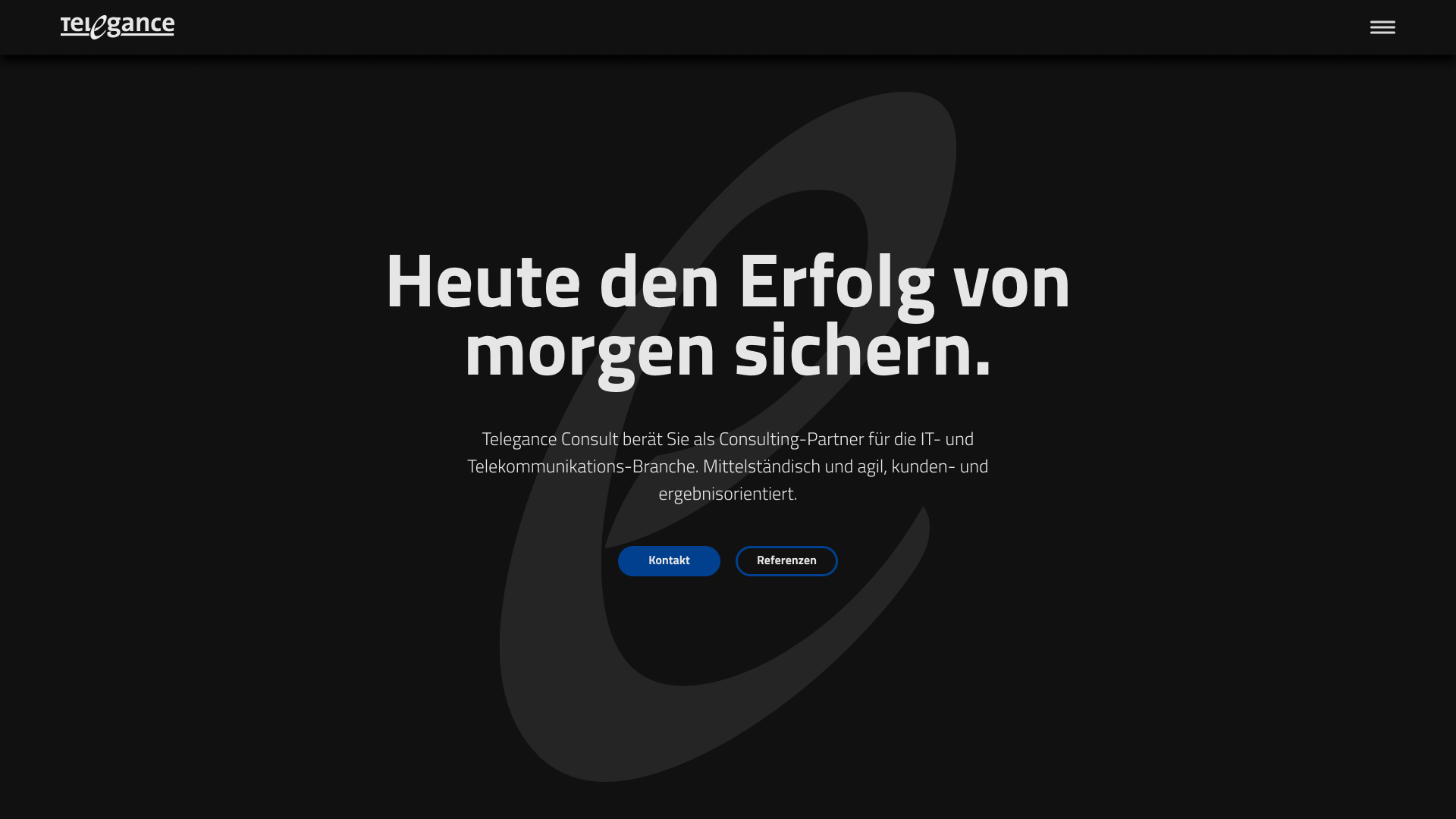
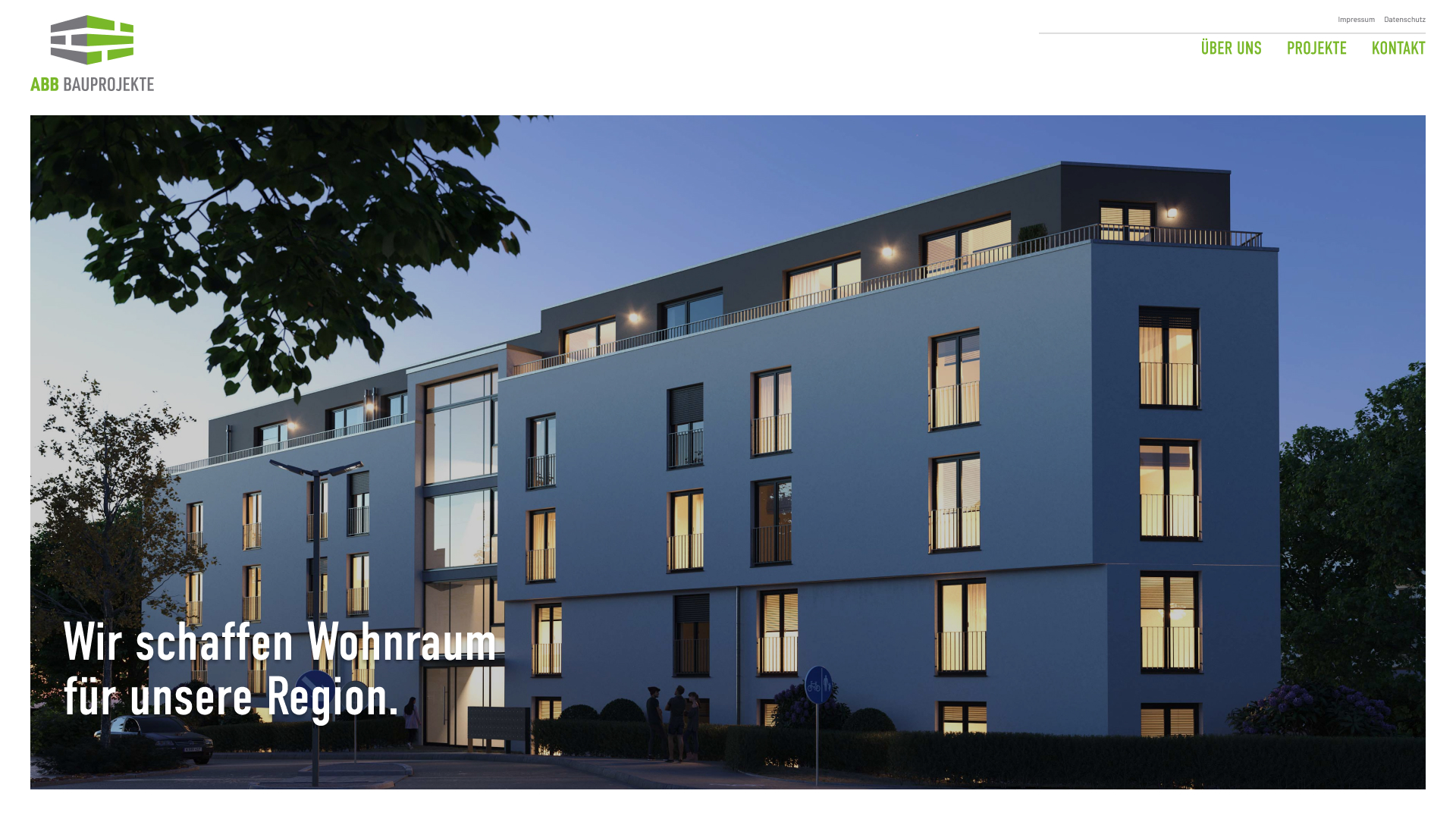
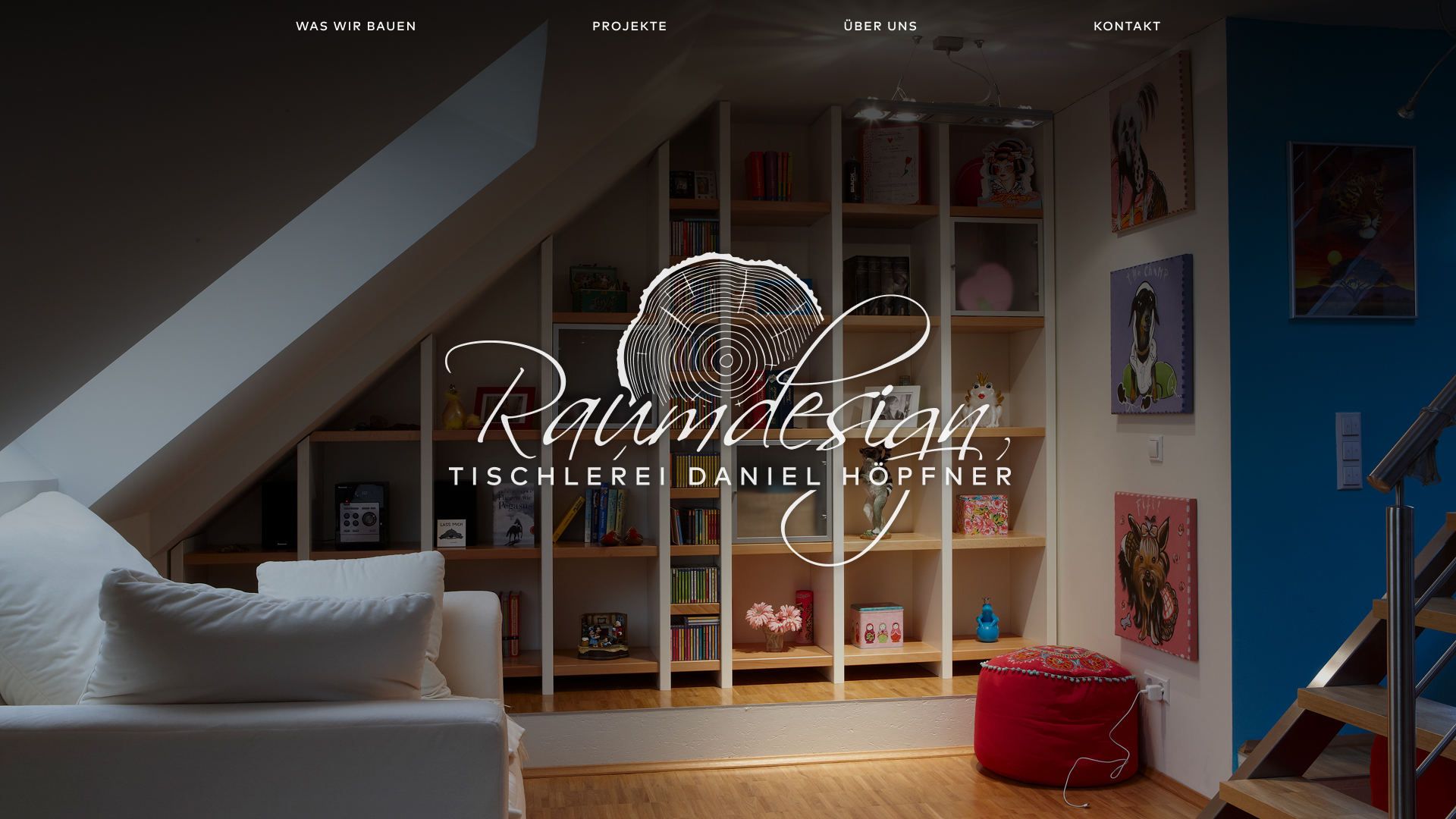
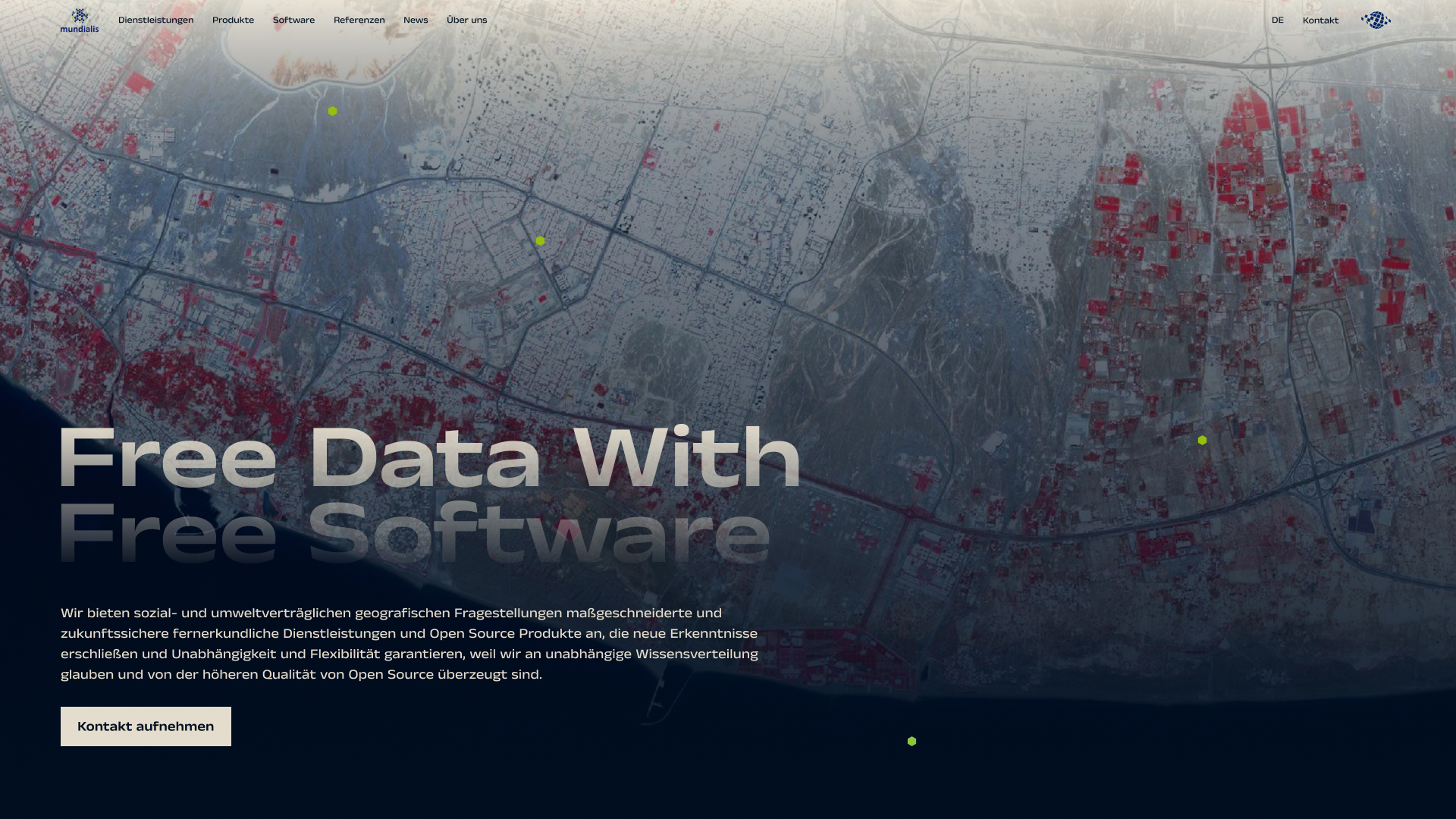
Erfolgreiche Webdesign-Projekte aus Bonn

Schau dir an, wie ich anderen Bonner Unternehmen zu einer starken Online-Präsenz verholfen habe:
Webdesign-Leistungen für Unternehmen in Bonn

Was bekommst du von mir? Einen Komplettservice, der dich entspannt zu deiner Traumwebsite bringt:

WordPress-Entwicklung

Lokales SEO für Bonn

WordPress Hosting & Wartung

Persönliche Betreuung vor Ort

Branchen-Know-how für Bonner Unternehmen

Bonn ist vielfältig – und ich kenne mich aus! Hier sind einige Branchen, für die ich bereits erfolgreich Websites entwickelt habe.

Bildung & Weiterbildung

Von Sprachschulen bis zu Berufsbildungszentren – ich weiß, wie man Bildungsangebote online überzeugend präsentiert. Barrierefreiheit und einfache Kursanmeldung inklusive.

Beratung & Dienstleistungen

Vertrauen ist alles im Beratungsgeschäft. Ich entwickle Websites, die deine Expertise sichtbar machen und potenzielle Kunden überzeugen.

Öffentlicher Sektor & NGOs

Transparenz und Bürgernähe stehen im Fokus. Meine Websites für den öffentlichen Bereich sind barrierefrei, informativ und benutzerfreundlich.

Startups & Tech-Unternehmen

Schnell, modern, skalierbar – so müssen Startup-Websites sein. Ich entwickle Lösungen, die mit deinem Unternehmen wachsen.

Gesundheit & Wellness

Sensible Themen brauchen vertrauensvolle Websites. DSGVO-Konformität und professionelle Ausstrahlung sind selbstverständlich.

So läuft Ihr Webdesign-Projekt in Bonn ab

Transparenz von Anfang an. Das Beste: Unbegrenzte Korrekturrunden bis du 100% zufrieden bist! So arbeite ich mit dir zusammen:

1

Kickoff-Meeting in Bonn

Wir treffen uns persönlich (oder per Video, wie du magst) und sprechen über deine Ziele, Zielgruppe und Wünsche. Ich höre zu, frage nach und entwickle erste Ideen.

2

Branding & Konzept

Gemeinsam entwickeln wir deine visuelle Identität und die Website-Struktur. Du bekommst regelmäßige Updates und kannst jederzeit Feedback geben.

3

Design & Entwicklung

Ich erstelle deine Website in WordPress – responsive, schnell und benutzerfreundlich. Du siehst den Fortschritt live und kannst Anpassungen wünschen.

4

Launch & Support

Deine Website geht online! Ich schule dich in der Bedienung und stehe dir auch danach mit Rat und Tat zur Seite.

Das sagen Kunden aus Bonn und Umgebung

Auszeichnung

German Web Award 2022 Gold – Top 2% der deutschen Web-Agenturen und Webdesigner:innen.

Google-Bewertungen

Über 90% meiner Kunden empfehlen mich weiter und entscheiden sich für eine langfristige Zusammenarbeit mit mir.

Häufige Fragen zum Webdesign in Bonn

Super, danke, dass du fragst! Ich hoffe dir auch. 🙂

Gute Frage! Zunächst einmal ist es nicht so einfach eine:n Designer:in zu finden und anzustellen, die oder der Branding und Webdesign, UX-Design und Onpage-Optimierung vereint – not to brag, but… 😌 Die Kosten würden weit das übersteigen, was du hier im flexiblen Abo bezahlst.

Mit dem Monatsplan kannst du dein Abonnement so oft wie nötig unterbrechen und wieder aufnehmen, um sicherzustellen, dass du deinen Designer, also mich, nur dann bezahlst, wenn du Arbeit für ihn hast.

Nein, es gibt keine Obergrenze für Anfragen. Du kannst beliebig viele Anfragen in deine Warteschlange aufnehmen, die dann nacheinander abgearbeitet werden.

Sobald deine Anfragen abgearbeitet sind und du gerade keine weiteren hast, kannst du entweder pausieren oder ich ziehe nacheinander To Do’s aus meiner Prio-Liste rüber und arbeite daran.

Nein, Meetings können immer parallel angesetzt werden.

Im Durchschnitt werden die meisten Anfragen in nur zwei Arbeitstagen oder weniger bearbeitet. Komplexere Anfragen können länger dauern, jedoch werde ich Zwischenergebnisse in ebenfalls 2–3 Werktagen liefern.

Zu den komplexeren Anfragen zählen u. a. Website Redesigns, Identity, Logo Designs und Workshops.

Ich verstehe, dass du vielleicht nicht genug Aufträge hast, um einen ganzen Monat zu füllen. Vielleicht hast du im Moment nur ein oder zwei Anfragen. In diesem Fall ist es praktisch, dein Abonnement zu pausieren.

Die Abrechnungszyklen basieren auf einem Zeitraum von 31 Tagen. Angenommen, du meldest dich an, nutzt den Dienst 21 Tage lang und beschließt dann, dein Abonnement zu pausieren. Das bedeutet, dass der Abrechnungszyklus pausiert wird und dir noch 10 Tage zur Verfügung stehen, die du in Zukunft jederzeit nutzen kannst.

Die Pausenfunktion funktioniert jedoch nur, wenn sich nichts mehr in Revision befindet.

Einige gängige Methoden, mit denen Kunden Designs anfordern, sind direkt per E-Mail oder per Videocall.

Keine Sorge! Wir werden den Auftrag so lange überarbeiten, bis du zu 100% zufrieden bist.

Definitiv. Prinzipiell alles, was nicht in die Kategorien Branding, Webdesign, UX Design und Onpage-Optimierung passt, aber um dir eine genauere Vorstellung zu geben:

Ich decke die folgenden Arbeiten nicht ab: 3D-Modellierung, Animation, animierte Grafiken (GIFS, etc.), komplexe Verpackungen, komplexe Illustrationen, Fotografie, umfangreiches Druckdesign (Zeitschriften, Bücher, etc.), SEA (Ads, etc.), Social Media Management, …

Solltest du dennoch Wünsche in diesen Bereichen haben, kann ich Kontakt zu anderen guten Dienstleister:innen herstellen. 🙂

Das ist kein Problem. Du bezahlst zwar immer einen Monat im Voraus, aber du kannst dein Abonnement pausieren, wenn wir nach ein paar Tagen fertig sind und fortfahren, wenn du weiteren Bedarf hast. Es gibt keinen Grund, den Rest deines Abonnements ungenutzt verstreichen zu lassen.

Aufgrund der hohen Qualität der Arbeit wird keine Rückerstattung gewährt.

Viele Unternehmen vereinen mehrere Marken, Sub-Unternehmen und anderes unter sich. Meine Dienste beschränken sich nicht auf Marken, sondern auf Kunden bzw. gleichzeitig gestellte Anfragen. Wenn ihr also Aufgaben für bestehende Tochterunternehmen habt oder es soll was Neues auf den Weg gebracht werden: immer her damit!

Dieser Aspekt ist auch für Agenturen interessant, die Ihren Kund:innen Webseitengestaltung anbieten wollen, aber keine internen Ressourcen oder Kapazitäten aufbringen können.

Notfälle gehen natürlich vor. Zum Start unserer Zusammenarbeit definieren wir gemeinsam, was mögliche Notfälle sein könnten, denn im Webdesign sieht man davon eher weniger.

Was ist IMAP?

IMAP ermöglicht dir den Zugriff auf dasselbe E-Mail-Konto von mehreren Geräten aus, wobei alle Änderungen (wie das Lesen, Löschen oder Verschieben von E-Mails in Ordner) automatisch über alle verbundenen Geräte hinweg synchronisiert werden. Dadurch ist eine einheitliche E-Mail-Umgebung über Computer, Smartphones und Tablets gewährleistet.

Große E-Mail-Anbieter wie Gmail, Microsoft oder Apple bieten eine Reihe an Funktionen an, die über das Funktionsangebot von IMAP hinausgehen. Du kennst sicherlich die kostenfreien E-Mail-Adressen haben dann Endungen, wie @outlook.de, @gmail.com oder @icloud.com.

Es ist möglich deine Domain-E-Mails mit einem dieser großen Anbieter zu verknüpfen, um eben mehr Funktionalität zu erhalten, aber das ist ein anderes Thema.

Du möchtest hier und jetzt dein E-Mail-Postfach einrichten, also los…

Deine Anmeldedaten bzw. Account-Informationen

Die jeweiligen Eingabemasken können pro E-Mail-Programm variieren, aber die einzutragenden Daten sind immer gleich.

  • Hostname oder Server: „mail.“ + deine Domain,  z. B. mail.tim-eichhorst.de
  • Benutzername: die E-Mail-Adresse des Postfachs
  • Verschlüsselungsmethode: SSL/TLS
  • Port für eintreffende E-Mails: 993
  • Port für ausgehende E-Mails: 465

Einrichtung

Hinweis: Willst du dasselbe Postfach nach einem Umzug von einem Hosting-Dienstleister (Strato, Ionos, etc.) zu te. Hosting neu einbinden, musst du dieses erst aus deinem E-Mail-Programm entfernen, da es sonst zu Problemen mit der Synchronisierung deiner E-Mails kommen kann.

Outlook

Windows (neues Outlook)
  1. Wähle auf der Registerkarte Ansicht die Option Ansichtseinstellungen aus.
  2. Wähle Konten > Email Konten aus. 
  3. Wähle Konto hinzufügen aus.
  4. Gib deine E-Mail-Adresse ein und wähle Weiter aus.
  5. Wenn du dazu aufgefordert wirst, gib dein Kennwort für das Konto ein.
  6. Klicke auf „Mehr anzeigen“
  7. Deaktiviere „Empfohlene Einstellungen verwenden“
  8. Verwende die Anmeldedaten von oben für Eingangs- und Ausgangsserver ein (IMAP/SMTP)
  9. Bei SMTP musst du ebenfalls dein Passwort nochmal eintragen
  10. Fertig!
Windows (altes Outlook)
  1. Wähle Datei > Konto hinzufügen aus. (Wenn die Registerkarte  Datei nicht angezeigt wird, verwendest du möglicherweise das Neue Outlook“ für Windows. Wechsle hier einfach den Reiter zu Neues Outlook, um Anweisungen zu erhalten.
  2. Gib deine E-Mail-Adresse ein, und klicke auf Verbinden.
  3. Gib bei Aufforderung dein Kennwort erneut ein, und wähle dann OK > Fertig stellen aus, um mit der Verwendung deines E-Mail-Kontos in Outlook zu beginnen.
  4. Fertig!
macOS
  1. Wähle Outlook > Einstellungen > Konto aus.
  2. Klicke auf das Pluszeichen (+) und dann auf Neues Konto.
  3. Gib deine E-Mail-Adresse ein, und wähle Weiter aus.
  4. Gib dein Kennwort ein, und wähle Konto hinzufügen aus.
  5. Ggf. musst du noch die Serverdaten von oben eingeben.
  6. Wähl Fertig aus, um mit der Verwendung von Outlook 2016 für Mac zu beginnen.
  7. Fertig!
Android
  1. Öffne das Menü > Einstellungen > Konto hinzufügen > E-Mail-Konto hinzufügen.
  2. Gib deine vollständige E-Mail-Adresse ein und tippe dann auf Weiter.
  3. Gib das Kennwort für dein E-Mail-Konto ein, und tippe auf Anmelden oder auf Weiter.
  4. Wenn die mehrstufige Authentifizierung aktiviert ist, bestätige deine Identität.
  5. Fertig!
iOS
  1. Öffne das Menü > tippe auf Einstellungen > Konto hinzufügen > E-Mail-Konto hinzufügen.
  2. Gib das Kennwort für dein E-Mail-Konto ein, und tippe auf Anmelden.
  3. Wenn die mehrstufige Authentifizierung aktiviert ist, bestätige deine Identität.
  4. Stimme allen möglicherweise eingehenden Berechtigungsanfragen zu.
  5. Wische durch die Featurepräsentation.
  6. Fertig!

Apple Mail

macOS
  1. Hattest du bereits ein eingerichtetes Konto für dieselbe E-Mail-Adresse, aber bei einem anderen Anbieter (Strato, Ionos, Siteground, etc.) entferne dieses bitte zuerst aus Mail, damit es nicht zu Synchronisierungsproblemen kommt.
  2. Wähle in Mail Mail > Account hinzufügen. Du wirst in die Systemeinstellungen weitergeleitet.
  3. Wähle einen anderen Accounttyp, in deinem Falle „E-Mail-Account“.
  4. Gib deine Accountinformationen ein.
  5. Fertig!
iOS
  1. Öffne Einstellungen > Mail > Accounts.
  2. Hattest du bereits ein eingerichtetes Konto für dieselbe E-Mail-Adresse, aber bei einem anderen Anbieter (Strato, Ionos, Siteground, etc.), entferne dieses bitte zuerst aus Mail, damit es nicht zu Synchronisierungsproblemen kommt.
  3. Tippe nacheinander auf Account hinzufügen > Andere > Mail-Account hinzufügen.
  4. Gib Name, E-Mail-Adresse, Passwort und eine Beschreibung für den Account (optional) ein.
  5. Fertig!

Brauchst du Hilfe?

Wenn du nach wie vor deinen E-Mail-Account nicht einrichten oder die E-Mail-Einstellungen nicht sichern kannst, kannst du dich gerne an mich wenden.

Hinweis:
Auf alten Macs kann es dazu kommen, dass Apple Mail trotz korrekter Einstellungen das Konto nicht einrichten möchte. Die Erfahrung zeigte bisher (ich suche noch nach einer definitiven Lösung), dass man dann das Konto nochmal neu versuchen sollte einzurichten. Hierbei haben Nutzer:innen unterschiedliche Angaben zur Anzahl der Versuche gegeben.

Um Speicherplatz in einem oder mehreren E-Mail-Postfächern zu schaffen, kannst du (1) E-Mails löschen, (2) E-Mails archivieren oder (3) den vorhandenen Speicherplatz erhöhen.

(1) E-Mails nach Empfangsdatum löschen

Um E-Mails zu löschen, meldest du dich in Webmail an. Um dein eigenes Webmail zu erreichen, gibst du die folgende Adresse – angepasst auf deine Domain – in die Adresszeile deines Internet Browsers ein:

webmail.deine-domain.de
  1. Melde dich unter webmail.deine-domain.de mit E-Mail-Adresse und Passwort an.
    Hinweis: Im Gegensatz zu deinem E-Mail-Programm (z. B. Outlook) siehst du hier immer nur jene E-Mails der E-Mail-Adresse mit der du dich angemeldet hast.
  2. Am unteren Bildschirmrand, in der Spalte mit den E-Mails, klickst du auf den doppelten Pfeil nach rechts, um zur letzten Seite bzw. deinen ältesten E-Mails zu gelangen.
  3. Es werden immer 50 E-Mails pro Seite angezeigt.
  4. Von hier aus drückst du STRG+A oder CMD+A am Mac, um alle E-Mails (50 Stück auf einmal) zu markieren
  5. Mit der Entf- oder Backspace-Taste löscht du die markierten E-Mails (sie werden in den Ordner Gelöscht oder Papierkorb verschoben)
  6. Diesen Prozess wiederholst du so oft, bis dir E-Mails aus dem gewünschten Jahr angezeigt werden bzw. du alle E-Mails gelöscht hast, die du wolltest. Der Prozess hört sich aufwendiger an, als er ist. 🙂 Die gelöschten E-Mails wandern erstmal nur in den Papierkorb. Um wirklich Speicherplatz zu schaffen, musst du diesen noch leeren. Und zwar so:
  7. Klicke links auf Ordner „Gelöscht“. Dieser wird hellblau markiert (wichtig).
  8. In dieser Spalte am oberen Bildschirmrand findest du drei vertikal angeordnete Punkte auf die du klickst und dort dann „Leeren“ auswählst. Diese Option wird immer auf den ausgewählten Ordner angewandt, also stell sicher, dass du auf dem Ordner „Gelöscht“ bist und nicht im Posteingang.

Sollte es doch mal daneben gehen, können wir immer noch ein Backup einspielen. Es kann aber sein, dass sehr aktuelle E-Mails dort noch nicht drin sind.

(2) E-Mails archivieren

In Arbeit …

(3) Speicherplatz erweitern

Um deinen Speicherplatz zu erweitern, schreibst du mir einfach eine E-Mail mit der gewünschten Menge an GB oder einem Terminvorschlag, um herauszufinden, was sich für dich lohnt.

kontakt@tim-eichhorst.de

Ich arbeite ich mit WordPress. Solltet ihr lediglich Designs und Entwürfe benötigen, sind diese unabhängig vom CMS und wir können trotzdem gerne zusammenarbeiten.

Eine Anfrage kann entweder eine einzelne weniger umfangreiche Aufgabe sein, z. B. einen Text auf der Webseite zu ändern oder ein größeres Thema, welches die Bearbeitung mehrerer Unterseiten und Rücksprachen bedarf.

Hier sind die wichtigsten Punkte, warum eine WordPress-Wartung sinnvoll ist:

  • Wartungen sind oftmals mit einer permanenten Beobachtung verknüpft, um die Erreichbakeit der Webseite in über 99% der Zeit zu gewährleisten.
  • Wartungen liefern regelmäßig Zusammenfassungen über den Status und ggf. auch einige Performance-Indikatoren, um technische Entwicklungspotenziale der WordPress-Webseite im Auge zu behalten.
  • WordPress-Wartungen sind kleine Investments in die Zukunftssicherheit deiner Webseite. Technologien die deine WordPress-Webseite antreiben (PHP-Version, Server-Technik, WordPress, Theme und Plugins) werden stets weiterentwickelt. Heute schneller denn je. Solltest du deine Webseite jahrelang unbeobachtet liegen lassen, wirst du um eine aufwendige Überarbeitung der Seite irgendwann nicht drum herum kommen.
  • Ansprüche an deine Webseite durch Regularien, Gesetze und Verordnungen, wie die Datenschutz-Grundverordnung (DSGVO) oder das Barrierefreiheitsstärkungsgesetz (BFSG), ändern sich immer wieder. Mit einer Wartung kann man diese Änderungen im Auge behalten und entsprechende Bereiche der Webseite (z. B. Impressum, Datenschutz, Cookies, Barrierefreiheits-Optionen) frühzeitig anpassen.
  • Du als Webseitenbetreiber:in bist für die Korrektheit und Aktualität deiner Inhalte verantwortlich und solltest diese daher immer wieder prüfen.

Die Kosten für standardisierte WordPress-Wartungen rangieren zwischen 9 € und 99 € pro Monat. Umfangreichere Pakete mit zusätzlichem Schutz, schnellerem Support und Optimierungen können bis zu mehrere hundert Euro kosten.

Kleine standardisierte WordPress-Wartungen enthalten oft keinen oder nur sehr beschränkten technischen Support, z. B. wenn Probleme mit automatischen Updates auftreten oder Backups nach einem Serverausfall neu eingespielt werden müssen. Wartungen dienen in erster Linie dazu, die Webseite im Auge zu behalten und Problemen möglichst vorzubeugen. In umfangreicheren Paketen kann weiterer Support vereinbart werden, der über das Grundpaket hinausgeht.

Zum Ende der Mindestvertragslaufzeit verlängert sich das Angebot automatisch um ein Jahr. Ihr habt die Möglichkeit bis ein Monat vor Ablauf der 24 Monate zu kündigen.

te. Webdesign Bonn – jetzt Kontakt aufnehmen

Bereit für deine neue Website? Lass uns sprechen! Ich freue mich auf dein Projekt.

Kontakt

Kostenloses Erstgespräch

In 30 Minuten klären wir:

Ruf einfach an oder schreib mir eine E-Mail – ich melde mich innerhalb von 24 Stunden zurück!

te. Webdesign – Dein Partner für individuelles Webdesign in Bonn und Umgebung. Seit über 5 Jahren erfolgreich, ausgezeichnet mit dem German Web Award 2022 Gold, über 80% Kundenzufriedenheit.

Service-Gebiete: Bonn, Rheinbach, Siegburg, Sankt Augustin, Bad Honnef, Königswinter, Meckenheim, Wachtberg, Alfter, Bornheim und der gesamte Rhein-Sieg-Kreis.