Ein WordPress-Menü zu erstellen und zu bearbeiten, kann komplexer werden, als man sich zu Beginn ausmalt. In dieser Anleitung gehen wir Schritt für Schritt durch, was du tun musst, um ein einfaches WordPress-Menü zu erstellen, zu bearbeiten und nach und nach mit Profi-Optionen zu erweitern.
Damit dein WordPress-Menü alle Seiten anzeigt, die es anzeigen soll, musst du an drei Stellen aktiv werden:
- in deiner Seitenübersicht,
- im WordPress-Menü für „Menüs“ und
- auf deiner Webseite an jener Stelle, an der du das Menü anzeigen lassen möchtest.
Auf geht’s!
WordPress Dashboard > Seiten
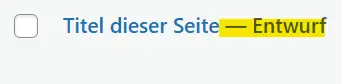
Hier siehst du deine Ansammlung an Seiten. Um Seiten im nächsten Schritt einem Menü hinzufügen zu können, müssen diese veröffentlicht sein. Seiten im Entwurfsstatus haben ein „– Entwurf“ hinter ihrem Namen stehen.
Sehr viele Seiten im Menü und unsicher, ob alle drin sind?
Wenn du wissen möchtest, wie viele Seiten in deinem Menü sind und sein sollten, musst die sie leider selbst zählen und abgleichen – sorry.
WordPress Dashboard > Design > Menüs
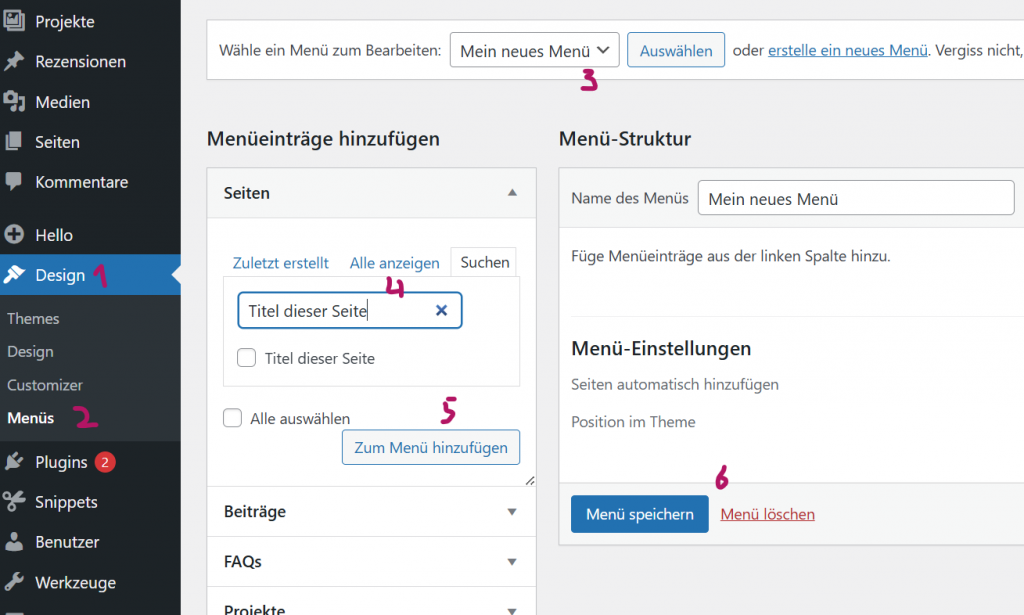
Wenn alle relevanten Seiten den Status „veröffentlicht“ haben, kannst du sie hier dem entsprechenden Menü hinzufügen. Dafür wählst du das entsprechende Menü aus dem Dropdown aus. (Schritte 1 bis 3 im Screenshot)
Hier wird’s kleinteiliger:
- Du kannst zwischen den folgenden Ansichten wechseln, um Seiten zu finden und deinem Menü hinzuzufügen:
- Zuletzt erstellt – zeigt eine begrenzte Anzahl zuletzt erstellter Seiten
- Alle anzeigen – zeigt alle Seiten, auch unter Berücksichtigung der Hierarchie
- Suchen – hier kannst du gezielt nach einzelnen Seiten suchen
- Wähle alle Seiten aus, die noch nicht im Menü auftauchen
- Klicke unterhalb der Liste auf den Button Zum Menü hinzufügen
- (optional) Passe den Anzeigenamen für die Webseite an
- Klicke unterhalb des Menüs auf „Menü speichern“
Deine Webseite
Jetzt sollte alles angezeigt werden. Auf der Webseite selbst musst du nur noch das Menü an der Stelle einfügen, an der es angezeigt werden soll. Das variiert je nach System. Wenn du Elementor verwendest, hae ich noch einen Beitrag, in dem ich dir zeige, wie du ein WordPress-Menü mit Elementor einbindest und bearbeitest.
Ich hoffe diese Kurzanleitung hilft. 🙂